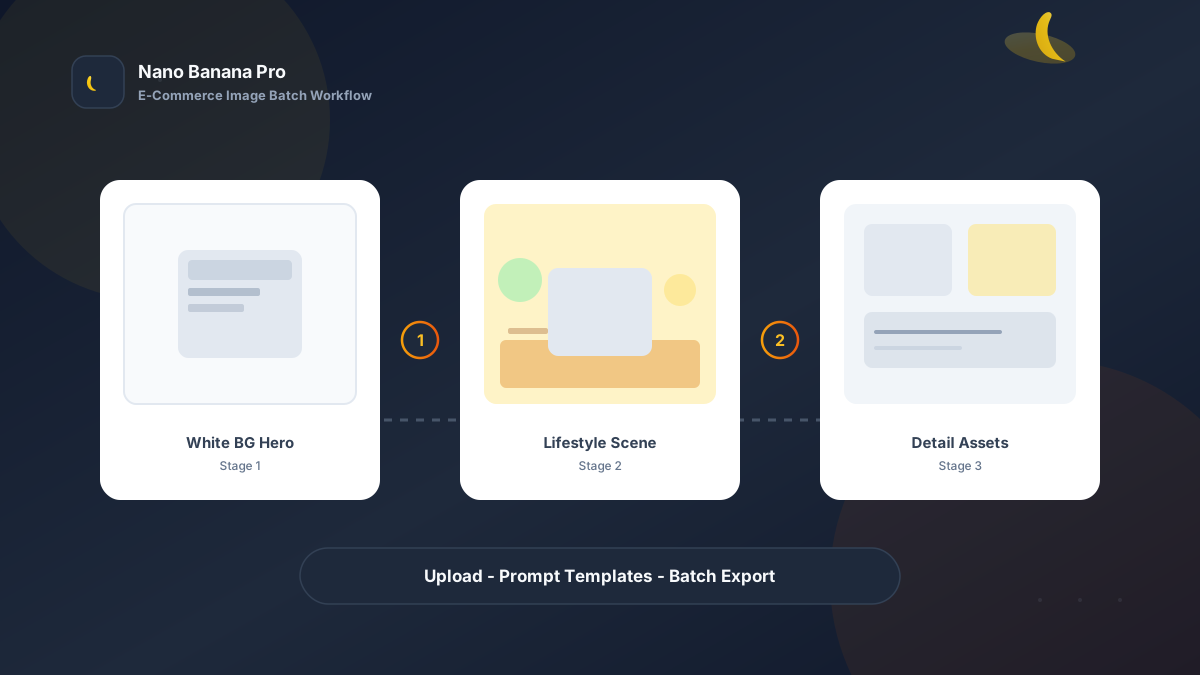
Nano Banana Pro 电商产品图批量出图工作流
用 Nano Banana 制作产品图,可以从一张清晰实拍开始,分别准备白底图、场景图和详情素材。本文提供可复制的工作流与提示词,帮助你组织多 SKU 创作;示例不是已验证的卖家实测,也不承诺固定出图时间或销售增长。
为什么电商卖家需要一套「可批量复制」的出图 SOP?
传统产品摄影的瓶颈不在相机,而在不可复用的单次决策:每张图的光位、背景、道具都要重新沟通;SKU 一多,成本线性上涨。AI 出图若只靠「随便写一句 prompt」,又容易遇到产品变形、Logo 模糊、材质失真等问题。
先选一款产品试做,再扩展到多个 SKU。把任务拆成白底、场景和细节三类,固定参考图与品牌要求;选择实际可用型号时,可查看 模型选择中心。不要用版本名称代替对产品外形、文字和颜色的检查。
工作流总览:三类图,三条模板
建议按以下顺序执行,每一步同时保留原始产品图,避免把上一步的错误继续传到后面:
| 阶段 | 输出类型 | 典型用途 | 核心约束 |
|---|---|---|---|
| 1 | 白底主图 | 平台首图、SKU 缩略图 | 产品轮廓准确、无变形、背景纯白 |
| 2 | 场景图 | 详情页氛围、广告投放 | 保留产品主体,场景符合品类调性 |
| 3 | 细节/组合图 | 卖点拆解、尺寸对比 | 局部特写清晰,文字区域留白 |
下面三条 Prompt 模板可直接复制到 Nano Banana / Nano Banana Pro 的图生图界面,将【】替换为你的品类信息即可。
阶段一:白底产品图(先保留产品身份)
适用:产品卡片和白底素材准备。具体平台要求需在发布前按后台当前说明确认,生成白底并不等于通过审核。
操作要点:
- 上传一张手机实拍或旧主图作为参考,尽量保证主体边缘、标签和细节可辨认。
- 使用参考图编辑,明确保留产品条件;仅调整实际界面提供的参数,不假设所有服务都有“强度”滑块。
- 导出时统一裁切为平台要求比例(1:1 或 4:5)。
将上传的产品照片处理为专业电商白底主图:产品【产品名称与品类】完整保留在画面中央,轮廓清晰无裁切,禁止改变产品形状、比例、颜色与品牌 Logo 位置;

背景为纯白色 #FFFFFF,无阴影污染边缘,产品底部可有轻微自然接触阴影;

光线为摄影棚柔光箱效果,均匀无过曝,材质细节清晰可见(【材质描述,如金属拉丝/磨砂塑料/玻璃反光】);

画面风格:清晰自然的产品目录摄影。不要增加水印、装饰文字或原图没有的配件。输出尺寸使用应用实际支持的设置。实战提示:若产品为透明或反光材质,在【材质描述】中写明「保留真实折射与高光,避免塑料感」。这些约束表达保留意图,生成后仍需核对,不能据此推断审核通过率。
阶段二:生活方式场景图(呈现使用环境)
白底图强调产品本身,场景图表达使用环境。用户需要看见产品在自己生活中的样子。
基于上传的产品白底图,生成生活方式场景图:产品【产品名称】作为画面主体,位置与比例与白底图一致,禁止变形;

场景设定:【使用场景,如现代厨房台面/户外露营桌/简约书房】,时间【清晨/午后/傍晚】,光线【自然窗光/暖色氛围灯】;

道具与色调:仅添加与品类相关的少量道具(不超过 3 件),整体色调【冷暖描述】,风格【北欧极简/日系清新/轻奢】;

画面需有商业广告质感,景深自然,产品清晰对焦,背景适度虚化,适合电商详情页第二屏与社交媒体投放。
Nano Banana 多轮对话能力适合在此阶段微调:第一遍生成整体氛围,第二遍指令「加强台面木纹」「弱化背景杂物」,比从零重写 prompt 更高效。
阶段三:详情页素材(卖点拆解 + 对比图)
详情页需要「看得懂」的图:尺寸对比、功能特写、组合套装。可继续用图生图,或文生图生成信息图背景再在 Nano Banana Pro 中叠加产品。
建议每个 SKU 固定生成 3 张:
- 尺寸参照图:产品旁放置常见参照物(手机、杯子、手掌可能误导尺寸,可改用真实尺寸标注)。
- 功能特写图:Prompt 强调「微距」「对焦于【按钮/接口/面料纹理】」。
- 套装组合图:多张产品白底图拼合为一张,Prompt 写明「统一光影、按已提供清单排列,不改变套装数量」。
生成电商详情页卖点图:主体为【产品名称】,构图【居中/三分法】,微距特写【具体部位】,背景简洁渐变,预留顶部 20% 区域用于后期加文字;

保持与主图一致的产品颜色与 Logo,禁止艺术化变形;画质锐利,适合手机端长图详情页滚动浏览。
品牌一致性:多 SKU 不「每张都像不同品牌」
批量出图最容易翻车的是风格漂移:A 款偏冷、B 款偏暖、C 款像另一个品牌拍的。用 Nano Banana Pro 做系列上架时,建议固定以下参数:
- 同一套光影描述:例如所有 SKU 都写「左侧 45° 柔光、右侧补光板」。
- 同一套场景家族:厨房线全用「大理石台面 + 木色柜体」,户外线全用「浅灰水泥 + 绿植」。
- 明确品牌规范:填写你自己的色板、背景、光照与构图要求,不让模型猜测所谓“Nano Banana 品牌电商规范”。
若团队有参考 mood board,可先上传一张「目标风格样张」到 Nano Banana 图生图,再用「仅替换产品,保留光影与色调」的指令批量延展。
批量执行清单(可直接打印给运营)
不要先全量生成再抽样发现产品错误。每个 SKU 都应检查身份、颜色与数量,先完成少量代表商品再扩展。
| 记录项 | 应填写什么 |
|---|---|
| SKU 与参考图 | 真实货号、色号、输入文件名,保留原始素材 |
| 生成条件 | 日期、实际模型、完整提示词、比例与设置 |
| 输出用途 | 白底、场景或细节;不要让生成图虚构未展示的功能 |
| 产品检查 | 轮廓、标志、标签、颜色、接口、配件与套装数量 |
| 人工修正 | 修改了什么,最终采用哪个文件 |
| 上架确认 | 实际平台要求、文件规格和商品信息一致性 |
收纳盒流程示例:如何安排一组素材
下面是任务设计示例,不是客户案例或 Nano Banana 实测结果。假设你已有一个收纳盒的实拍图,先确定尺寸、颜色、把手和配件清单。
- 用白底模板编辑背景,保留原始实拍作产品对照。
- 为场景图指定书房环境,但不让模型新增产品功能或改变盒体。
- 细节图只展示原图能确认的部位;没有抽屉结构,就不生成“抽屉拉开”卖点。
- 尺寸信息由真实商品资料提供,后期排版核对,不从生成图推算。
- 逐张核对后再选择上传素材。点击率与成本效果需要真实投放和费用数据才能判断。
复制模板后,开始制作第一张图
先选一个 SKU,替换三类模板中的字段,然后进入应用查看实际型号与设置。需要更短的起步模板,可使用 产品图提示词;需要了解型号对应,可查看 Nano Banana 系列模型选择。
常见问题(FAQ)
Q:白底主图会不会被平台判定为非实拍?
A:各平台规则不同。建议保留原始实拍作溯源,AI 图用于优化光影与背景。本文流程以「实拍参考 + Nano Banana Pro 图生图增强」为主,合规责任请结合平台最新政策自查。
Q:多 SKU 颜色不同,需要每个颜色单独拍参考图吗?
A:强烈建议每个色号至少一张参考图,或在 Prompt 中明确写「产品颜色为【色号/潘通】」。仅靠文字描述改色,容易出现色差投诉。
Q:Nano Banana 和 Nano Banana Pro 怎么分工?
A:先确认应用可用型号,再保持参考图、提示词和比例相同进行小样比较。核对产品身份、文字、手工修正与实际费用后选择,不把模型名称当作稳定效果保证。